A l’ouverture de JOSM, il faut commencer par définir la zone à éditer. Cliquer sur le bouton avec la flèche droite qui va vers le bas en haut de la fenêtre. Une fenêtre s’ouvre ; avec le bouton droit de la souris on se déplace sur la carte, on utilise le zoom (roulette de la souris) puis on fait un rectangle par un clic gauche pour englober la zone à éditer qui apparaît en rouge afin de la sélectionner.
A l’ouverture de JOSM, il faut commencer par définir la zone à éditer [image 1]. Cliquer sur le bouton avec la flèche droite qui va vers le bas en haut de la fenêtre. Une fenêtre s’ouvre ; avec le bouton droit de la souris on se déplace sur la carte, on utilise le zoom (roulette de la souris) puis on fait un rectangle par un clic gauche pour englober la zone à éditer qui apparaît en rouge afin de la sélectionner.
Cela permet de ne télécharger ''que'' les données utiles pour l’édition afin que JOSM puisse fonctionner correctement et assez rapidement.
Cela permet de ne télécharger ''que'' les données utiles pour l’édition afin que JOSM puisse fonctionner correctement et assez rapidement.
Ligne 13 :
Ligne 13 :
On peut donc aisément faire des tests avec JOSM sans modifier les données de toute la base ; les changements sont enregistrés dans un fichier, mais tant que vous n’envoyez pas les données, rien n’est changé. Ainsi, un fichier de test peut être supprimé en annulant toutes les modifications faites.
On peut donc aisément faire des tests avec JOSM sans modifier les données de toute la base ; les changements sont enregistrés dans un fichier, mais tant que vous n’envoyez pas les données, rien n’est changé. Ainsi, un fichier de test peut être supprimé en annulant toutes les modifications faites.
[[Fichier:JOSM Téléchargement données.png|vignette|Télécharger les données sur une zone dans JOSM]]
[[Fichier:JOSM Téléchargement données.png|vignette|[image 1] Télécharger les données sur une zone dans JOSM|292x292px]]
Il n’y a donc pas d’envoi automatique constant ; l’utilisateur décide d’envoyer les données.
Il n’y a donc pas d’envoi automatique constant ; l’utilisateur décide d’envoyer les données.
Ligne 24 :
Ligne 24 :
====== Mode sélection : ======
====== Mode sélection : ======
* Pour '''se déplacer sur la carte''' on utilisera '''toujours''' le clic droit [[Fichier:JOSM Outils et raccourcis clavier.png|vignette|Capture d'écran JOSM Outils et raccourcis clavier]]Le clic gauche définit une sélection
* Pour '''se déplacer sur la carte''' on utilisera '''toujours''' le clic droit [[Fichier:JOSM Outils et raccourcis clavier.png|vignette|[image 2] Capture d'écran JOSM Outils et raccourcis clavier]]Le clic gauche définit une sélection
Nous utilisons ici le logiciel gratuit et ouvert “JOSM”, téléchargeable sur MacOS, Windows et Linux sur : https://josm.openstreetmap.de/ .
De la documentation est disponible en ligne, mais la cartographie d’intérieur n’est encore que peu avancée.
Rapportez-vous au premier tutoriel pour apprendre comment paramétrer JOSM pour la première fois.
1. Télécharger la zone à éditer
A l’ouverture de JOSM, il faut commencer par définir la zone à éditer [image 1]. Cliquer sur le bouton avec la flèche droite qui va vers le bas en haut de la fenêtre. Une fenêtre s’ouvre ; avec le bouton droit de la souris on se déplace sur la carte, on utilise le zoom (roulette de la souris) puis on fait un rectangle par un clic gauche pour englober la zone à éditer qui apparaît en rouge afin de la sélectionner.
Cela permet de ne télécharger que les données utiles pour l’édition afin que JOSM puisse fonctionner correctement et assez rapidement.
En cliquant sur “télécharger”, on entre dans la fenêtre d’édition de JOSM pour la zone sélectionnée.
On peut donc aisément faire des tests avec JOSM sans modifier les données de toute la base ; les changements sont enregistrés dans un fichier, mais tant que vous n’envoyez pas les données, rien n’est changé. Ainsi, un fichier de test peut être supprimé en annulant toutes les modifications faites.
[image 1] Télécharger les données sur une zone dans JOSM
Il n’y a donc pas d’envoi automatique constant ; l’utilisateur décide d’envoyer les données.
2. Se déplacer sur la carte et gérer les modes sélection et édition
Note : attention, pour se déplacer sur la carte il faut toujours utiliser le clic droit ; ce n’est pas très intuitif mais utiliser le clic gauche fera bouger des éléments.
Il y a sur JOSM un mode sélection et un mode édition. Par défaut, le mode sélection est activé.
Le pointeur de la souris indique le mode : un pointeur rectangle ou lasso indique le mode sélection, la croix le mode édition.
Mode sélection :
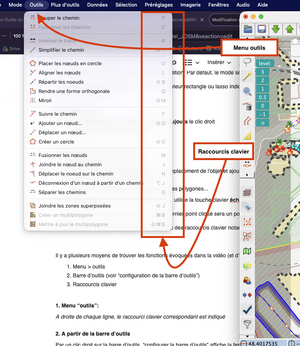
Pour se déplacer sur la carte on utilisera toujours le clic droit [image 2] Capture d'écran JOSM Outils et raccourcis clavierLe clic gauche définit une sélection
Mode édition (touche clavier a) :
Chaque clic gauche crée un point
Pour créer un point, cliquer simplement à l'emplacement de l'objet et ajoutez immédiatement les attributs avant de repasser en mode sélection (attention, bien ajouter l'attribut level)
On peut donc ensuite tracer des segments, des polygones...
Pour valider l’édition et sortir du mode édition, on utilise la touche clavier échap ou on repasse en mode sélection par la touche clavier s.
Il faut repasser par le mode sélection, sinon le dernier point cliqué sera un point de départ pour continuer un segment.
Ensuite, on peut utiliser de nombreux outils, avec des raccourcis clavier notamment, pour fusionner des points, les répartir, aligner, ...
Il y a plusieurs moyens de trouver les fonctions évoquées dans la vidéo (et d’autres) :
Menu > outils
Barre d’outils (voir “configuration de la barre d’outils”)
Raccourcis clavier
1. Menu “outils”:
A droite de chaque ligne, le raccourci clavier correspondant est indiqué [image 2].
2. A partir de la barre d’outils
Par un clic droit sur la barre d’outils, “configurer la barre d’outils” affiche la fenêtre suivante :
Vous pouvez en profiter pour ajouter des préférences d’imagerie, des catégories d’objets à ajouter etc
3. Raccourcis clavier
Les raccourcis claviers sont indiqués dans le menu outil. Il existe aussi des fiches pour aide-mémoire.
La vidéo suivante explique bien comment utiliser toutes ces fonctions :
Dans le coin en haut à gauche, la sélection des étages :
3.4. Les attributs
Comme sur tout autre logiciel d’open street map, il faut ajouter des attributs aux points ajoutés. On peut générer la liste des attributs d’un point ou d’un espace (ensemble de points) sur la barre de fenêtre à droite (la touche clavier tab la fait apparaître/cache).
Note : cette barre est configurable également et permet d’afficher les options de calques, attributs, relations, résultats de validation, coloriages etc.
On peut cliquer sur le bouton + ajouter ; on peut modifier ou supprimer les attributs.
La fenêtre d’ajout d’attribut s'ouvre. Vous pouvez renseigner manuellement le nom et la valeur de l’attribut ou utiliser les listes déroulantes.
L’attribut précédent est gardé en mémoire et proposé ; avec la touche entrée, il est re-choisi.
On peut facilement naviguer avec les touches clavier tab et entrée dans cette fenêtre.
Cependant, les raccourcis clavier alt + a et maj + entrée seront plus utiles.
L’envoi des données
Si la flèche est grise, alors les données modifiées ont été envoyées, elle devient verte dès que de nouvelles modifications sont en cours et sont “en attente” d’envoi.
Ouvrir un fichier ; enregistrer le fichier ; télécharger de nouvelles données dans un calque (voir paragraphe suivant) ; envoi des données.
Lors de votre travail sur JOSM, pensez à enregistrer un fichier JOSM : cela enregistrera le calque de données, la zone sur laquelle vous travaillez, votre avancement, avant l’envoi des données et permettre de mettre en attente la résolution d’avertissements ou d’erreurs par exemple.
Avant de quitter JOSM, une fenêtre s’ouvrira pour vous proposer d’envoyer ou non les données lors de la fermeture du fichier. Vous pouvez choisir d’envoyer les données ou non (si un problème n’est pas résolu, fermer en enregistrant sans envoyer). Cliquez sur “quitter sans rien faire”.
5. Les erreurs et la validation
Des messages d’erreurs de synchronisation, de problèmes de coïncidences etc peuvent apparaître. Vous pouvez envoyer les données en ignorant les avertissements, ou retourner voir les erreurs de validation (fenêtre de droite). Il est possible de résoudre certaines erreurs, ou de les ignorer.
Si un problème persiste, n’hésitez pas à faire un ticket ou demander de l’aide sur le forum OSM.
Vous pouvez vérifier l’entrée de vos données sur des outils comme OSM In Edit (par A. Pavie) : osminedit.pavie.info ou indoor equal : indoorequal.org .